
Noch Fragen?
Unser Support-Team hilft Ihnen gerne weiter – ob per Telefon, E-Mail, Fernwartung oder vor Ort: Ihre Kontaktmöglichkeiten

Mit Open Masterdata laden Sie aktuelle Artikeldaten aus dem Webshop Ihrer Großhändler.
Der standardisierte Internetdienst Open Masterdata ist als Nachfolger von DATANORMkonzipiert. Aktuelle Artikeldaten werden über den Portaldienst nach Bedarf beim Großhändler online gesucht und in die Stammdaten übernommen. Die Artikeldaten können automatisch aktualisiert werden. Zusätzliche Artikel-Informationen und Dokumente (Montageanleitungen, technische Zeichnungen usw.) werden direkt in TAIFUN angezeigt.
Vorteile von Open Masterdata gegenüber DATANORM sind die Gewährleistung der Aktualität der Daten sowie die weitgehende Vermeidung redundanter Datenhaltung. Die Artikeldaten werden nicht im Voraus gespeichert, für den Fall, dass sie eventuell irgendwann einmal benötigt werden, sondern genau dann abgerufen, wenn sie benötigt werden, und auch nur dann lokal gespeichert, wenn dies erforderlich ist.
Wir gehen davon aus, dass wir überwiegend beim fiktiven Großhändler Franke HKL bestellen. Für diesen Großhändler möchten wir Open Masterdata einrichten. Wir öffnen dazu als Erstes die Adresse des Lieferanten Franke HKL zur Bearbeitung. Dort öffnen wir unter das Fenster Portal-Einstellungen. Im Feld Lieferant klicken wir auf die Schaltfläche  Mehr und öffnen somit das Fenster Lieferant auswählen.
Auf der rechten Seite des Fensters sehen wir eine Übersicht aller Großhändler, für die Online-Dienste verfügbar sind. Wir klicken in den rechten Bereich und geben die ersten Buchstaben des Großhändlernamens ein.
Anmerkung: Da es sich um einen fiktiven Großhändler handelt, werden Sie den Großhändler Franke HKL in der Liste nicht finden. Wenn Ihr Großhändler Open Masterdata unterstützt, wird sich auf jeden Fall in der Liste befinden.
Die Markierung springt nun automatisch zur entsprechenden Stelle in der Liste. Wir markieren den Großhändler, den wir gesucht haben, und bestätigen mit der Schaltfläche  Ok.
Ok.
Im Fenster Portal-Zugangsdaten tragen wir die Zugangsdaten nun auf der Registerkarte ein, welche die Bezeichnung Wort Open Masterdata enthält. Die Zugangsdaten erhalten wir von unserem Großhändler. Dann speichern wir mit der Schaltfläche  Speichern.
Im Anschluss prüft TAIFUN die Zugangsdaten. Wenn die Zugangsdaten korrekt sind, wird uns nun im Fenster Portal-Einstellungen in der Gruppe Zugangsdaten eine Tabelle angezeigt, in der alle Online-Dienste, welche der Großhändler unterstützt, und für welche die Zugangsdaten gültig sind, mit grüner Schrift gekennzeichnet sind.
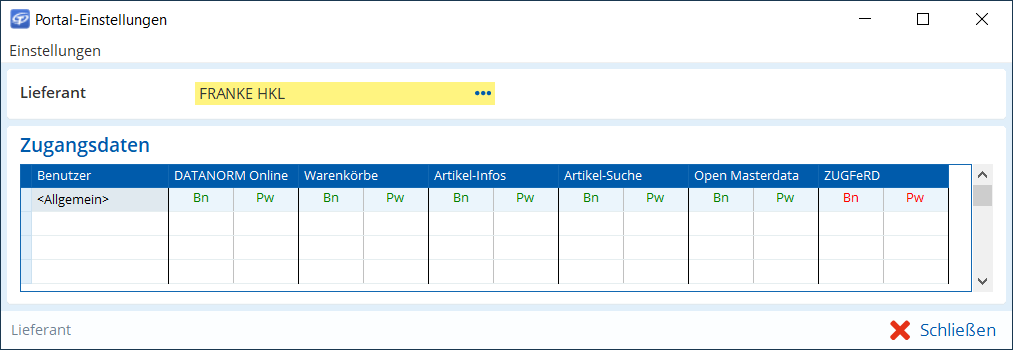
Fenster Portal-Einstellungen. Die Zugangsdaten für Open Masterdata sind korrekt. Beim Großhändler Franke HKL gelten die gleichen Zugangsdaten auch für weitere Dienste wie DATANORM Online und Warenkörbe.
Mit dem Menüpunkt Einstellungen öffnen wir anschließend das Fenster Einstellungen – Online-Beleg-Import. Dort setzen wir die beiden Felder Positionstext aus Warenkorb übernehmen und Nicht vorhandene Artikel im Stamm anlegen jeweils auf Ja. Dies hat zur Folge, dass in der Position immer der Artikeltext aus dem Warenkorb verwendet wird. Außerdem werden Artikel, die über den Warenkorb übernommen wurden und noch nicht im Artikelstamm vorhanden sind, im Artikelstamm angelegt. Wir speichern diese Einstellungen mit der Schaltfläche Speichernund schließen dann das Fenster Portal-Einstellungen sowie die Adresse.
Eine letzte Einstellung nehmen wir noch vor, bevor wir mit der Verwendung von Open Masterdata loslegen. Wir öffnen unter das Fenster Konstanten – Artikel und wechseln dort zur Registerkarte Preise. In der Gruppe Open Masterdatasetzen wir das Feld Änderung Material-Einkaufspreis auf Ja und das Feld Änderung Material-Listenpreis auf Übernehmen. Dadurch werden die Preise der in den Stammdaten gespeicherten Artikel immer automatisch mit den neuen Preisen aus Open Masterdata überschrieben.
Kostenfrei & unverbindlich
Wir benötigen für einen Störungsauftrag zur Reparatur eines Gebäudeentwässerungssystems einige Ersatzteile, darunter ein SML-Abzweigrohr. Bei Open Masterdata wird im Gegensatz zu DATANORM nicht mehr der komplette Artikelstamm vorsorglich in TAIFUN importiert, sondern wir holen uns nur die Artikel, die wir wirklich benötigen, nach Bedarf in unser TAIFUN. Daher suchen wir das SML-Abzweigrohr nicht in unserem Artikelstamm, sondern direkt in der Artikeldatenbank des Großhändlers Franke HKL.
Wir öffnen das Fenster Artikel und wählen dort den Menüpunkt . Im Fenster Katalog auswählen markieren wir dann den Katalog Franke HKL und bestätigen mit der Schaltfläche Ok.
Als nächstes wählen wir den Menüpunkt . In das Suchfenster geben wir SML Abzweig 100x80 88 Grad ein.
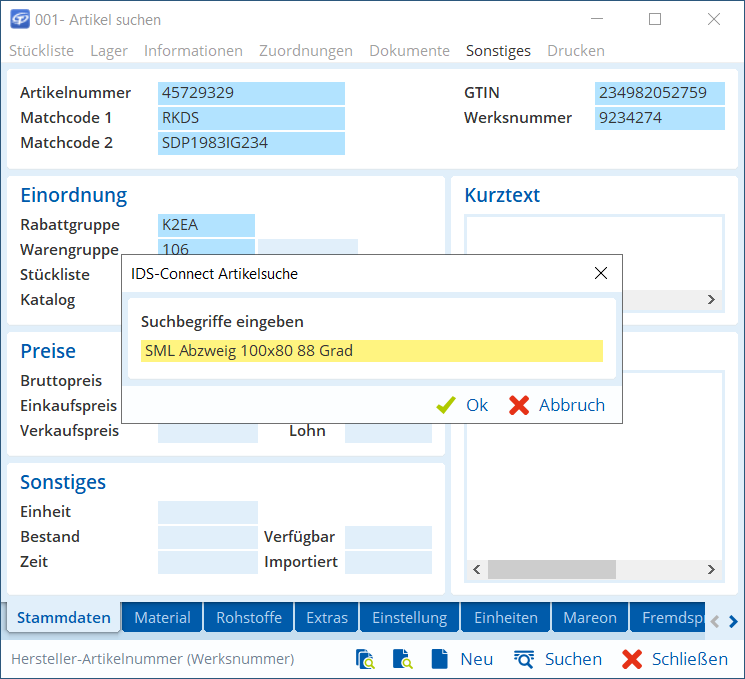
Artikelsuche im Webshop des Großhändlers. Die eingegebenen Suchbegriffe werden an das System des Großhändlers übergeben, sodass dort direkt die Ergebnisliste der Suche aufgerufen wird.
Dann bestätigen wir mit der Schaltfläche Ok. Nun öffnet sich ein Browserfenster, das die Suchergebnisse im Webshop des Großhändlers Franke HKL anzeigt. Wir suchen uns den Artikel heraus, den wir benötigen, und legen diesen Artikel in den Warenkorb. Anschließend wechseln wir zum Warenkorb und klicken dort auf Daten per IDS übernehmen. Diese Schaltfläche kann je nach Großhändler etwas unterschiedlich benannt sein.
TAIFUN fragt uns, ob die gefundenen Artikel übernommen werden sollen. Diese Abfrage bestätigen wir mit der Schaltfläche Ja. Der gewählte Artikel wird nun in unsere Artikelstammdaten übernommen. Nachdem dieser Prozess abgeschlossen ist, erhalten wir eine Meldung, die uns über die Anzahl der neu angelegten oder aktualisierten Artikel informiert. Diese Meldung schließen wir einfach mit der Schaltfläche OK.
Der Artikel ist nun im Artikelkatalog in TAIFUN angelegt. Wir öffnen den Artikel. In der rechten oberen Ecke des Fensters Artikel sehen wir ein Vorschaubild des Artikels.
Auf dieses Vorschaubild klicken wir, um das Fenster Artikel – Open Masterdata zu öffnen. In diesem Fenster werden uns spezielle Informationen zum Artikel angezeigt, z. B. Warengruppen, GTIN und Preise, aber – sofern sie vom Großhändler abgelegt wurden – auch verschiedene Arten von Bildern und Dokumenten für den Artikel.
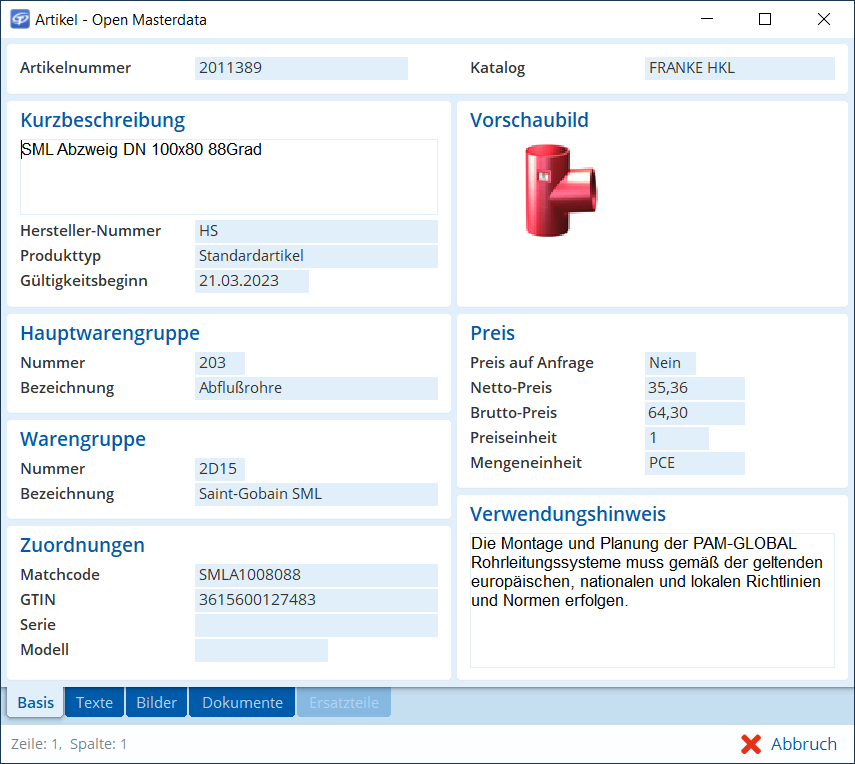
Artikelinformationen aus Open Masterdata. Die in diesem Fenster angezeigten Informationen, Bilder und Dokumente stammen direkt aus Open Masterdata und sind stets auf dem aktuellen Stand.
Die Bilder und Dokumente werden direkt aus dem Portal des Großhändlers gezogen und bei Bedarf aktualisiert. Auch mit der TAIFUN-App kann auf diese Dokumente zugegriffen werden, sodass unsere Monteure auf der Baustelle direkt auf ihrem mobilen Gerät Technische Daten und Einbaupläne abrufen können.
Auf der Registerkarte Bilder finden wir eine fotorealistische Abbildung des SML-Abzweigs. Diese möchten wir in Verkaufsbelegen drucken. Dazu müssen wir das Bild lokal in TAIFUN speichern.
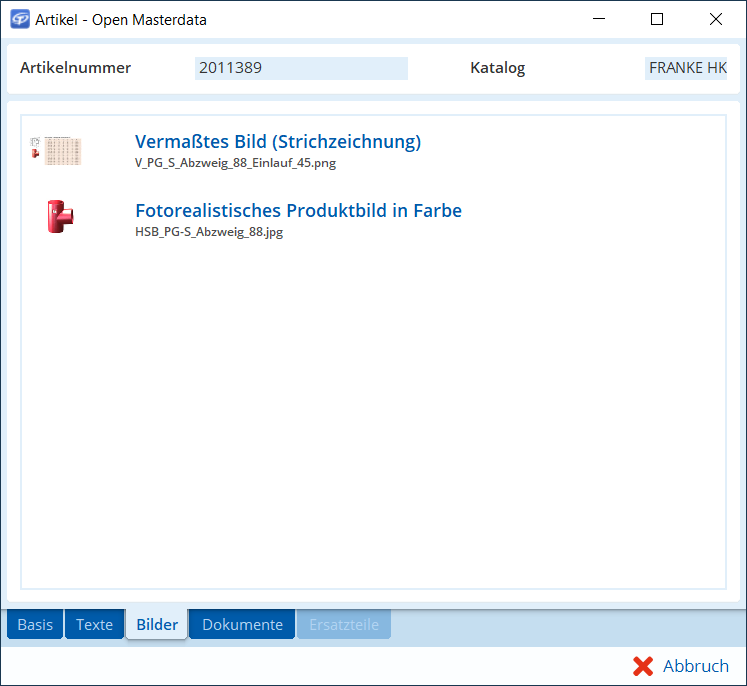
Bilder aus Open Masterdata. Diese Bilder werden direkt von Open Masterdata zur Verfügung gestellt. Wir können sie aber – ebenso wie Dokumente – lokal speichern.
Mit einem Doppelklick auf das Bild öffnen wir es in der Vorschau-Ansicht. Hier klicken wir auf die Schaltfläche Speichern. TAIFUN fragt uns nun, wo wir das Bild speichern möchten. Wir wählen  Artikelbilder, um das Bild im Artikel zu hinterlegen. Im Feld Bildkategorie belassen wir die vorgeschlagene Kategorie FOTO-FARBE und bestätigen mit der Schaltfläche Ok. TAIFUN teilt uns nun mit, dass das Bild erfolgreich gespeichert wurde.
Wir schließen diese Meldung, das Fenster Open Masterdata – Vorschau und auch das Fenster Artikel – Open Masterdata. Im Fenster Artikel öffnen wir nun unter das Fenster Bilder verwalten. Hier sehen wir nun das gespeicherte Bild. Beim Drucken eines Verkaufsbelegs, der den Artikel enthält, wird dieses Bild herangezogen, sofern wir einen Report nutzen, der Bilder druckt.
Wir sind gerade mit dem Speichern des Artikelbilds fertig, da ruft uns ein Kunde an, der ein Angebot zum Einbau eines neuen Spiegelschranks über dem Waschbecken im Bad wünscht. Der Kunde bittet uns, ob wir ihm bereits jetzt am Telefon eine grobe Einschätzung der Kosten geben können. Diesen Wunsch können wir ihm erfüllen.
Wir bitten den Kunden, kurz zu warten, und legen schnell ein Angebot für den Kunden an. Dort wechseln wir zur Positionsübersicht und klicken dann auf die Schaltfläche  Neu, um eine neue Position anzulegen.
Artikeln für einen Spiegelschrank befinden sich noch nicht in unseren Artikelstammdaten. Wir möchten daher die Position direkt aus dem Webshop des Großhändlers holen.
Im Fenster Artikel klicken wir auf die Schaltfläche  Volltextsuche – Aktueller Katalog und öffnen somit die Volltextsuche im Katalog Franke HKL. In das Suchfeld der Volltextsuche geben wir Spiegelschrank Bad ein. TAIFUN führt die Suche direkt durch, während wir schreiben. Wie zu erwarten war, werden uns hier keine Suchergebnisse angezeigt. Die Suche im Webshop des Großhändlers wird erfolgreicher sein. Wir klicken daher auf die Schaltfläche
  Suche im Shop. Wir befinden uns nun wieder im mittlerweile bekannten Browserfenster mit dem Webshop des Großhändlers Franke HKL. Dort werden uns die Ergebnisse unserer Suche angezeigt.
Wir klären mit dem Kunden ein paar grundsätzliche Details, wie die gewünschten Maße und das Material des Schranks. Basierend auf seinen Angaben wählen wir einen geeigneten Spiegelschrank aus und öffnen diesen. Wir finden dort alle gewünschten Informationen, von der Artikelbeschreibung über eine Montageanleitung bis hin zu Katalogseiten.
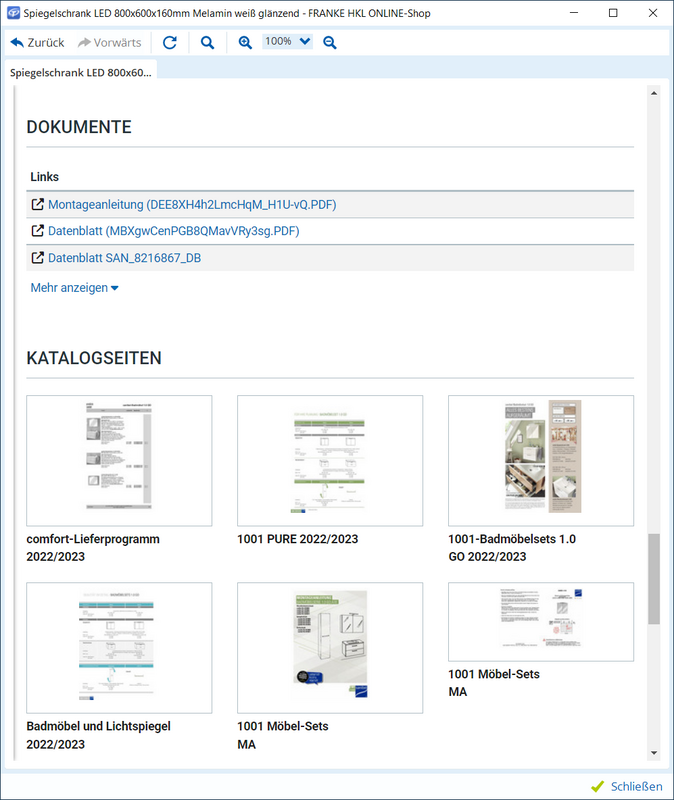
Wir sehen uns diese Informationen an und legen den Artikel dann in den Warenkorb. Anschließend wechseln wir wieder zum Warenkorb und übernehmen den Artikel per IDS.
Jetzt befinden wir uns wieder im Fenster Volltextsuche. Dort wird uns nun der soeben neu angelegte Artikel angezeigt. Mit einem Klick auf die Schaltfläche Ok legen wir diesen als Position an. Im Fenster Artikel fügen wir aus dem Katalog Handeingabe noch einen Artikel für die Arbeitszeit hinzu. Jetzt haben wir einen ungefähren Anhaltspunkt über die zu erwartenden Kosten und können dem Kunden diese unter Vorbehalt mitteilen.
Wir machen nun einen kleinen Zeitsprung: Das Telefonat mit dem Kunden ist beendet und liegt inzwischen etwas länger zurück, da im Anschluss wichtigere Themen dazwischen kamen. Jetzt möchten wir endlich das Angebot fertigstellen und an den Kunden senden.
Zuvor möchten wir allerdings sicherstellen, dass wir die aktuellen Preise verwenden. Wir wählen daher in der Positionsübersicht den Menüpunkt . Dadurch öffnet sich das Fenster Positionen aktualisieren. Hier können wir die Einstellungen zur Aktualisierung der Preise vornehmen. Wir setzen die Felder Open Masterdata bevorzugen und Einkaufspreis aktualisieren beide auf Ja. Dadurch wird der aktuelle Einkaufspreis per Open Masterdata aus dem Webshop des Großhändlers geholt. Die restlichen Einstellungen belassen wir auf Nein. Dann speichern wir die Einstellungen mit der Schaltfläche .
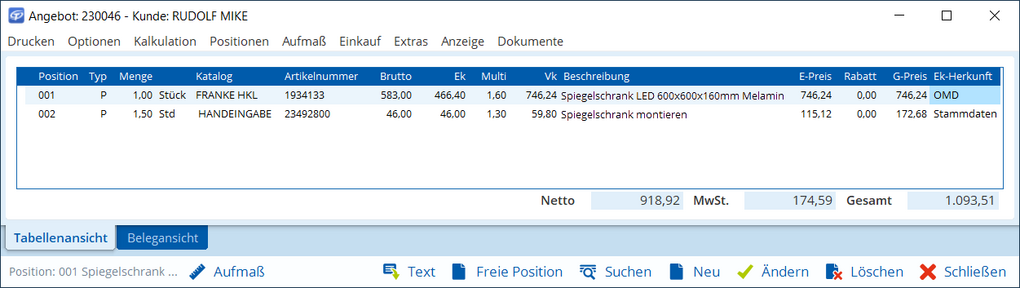
Angebot mit Positionen aus dem Webshop. In der Spalte EK-Herkunft ist der Wert OMD für Open Masterdata eingetragen.
Wir sehen nun auch, dass in der Spalte EK-Herkunft der Wert OMD für Open Masterdataeingetragen ist.
Jetzt können wir Positionen für benötigte Kleinteile einfügen, das Angebot nochmal prüfen und das Angebot an den Kunden senden.
Die Nutzung von Open Masterdata mag zunächst eine Umstellung sein, wenn Sie bisher all Ihre Artikel in TAIFUN gespeichert haben. die Vorteile von Open Masterdata überwiegen aber eindeutig: Sie haben nicht mehr tausende Artikel in ihrem Artikelstamm gespeichert, die sie niemals benötigen, Ihnen stehen hilfreiche zusätzliche Texte, Bilder und Dokumente zum Artikel zur Verfügung und alle Artikeldaten sind stets auf dem aktuellen Stand! Nutzen auch Sie diese Möglichkeit der modernen Artikelverwaltung und steigen Sie um auf Open Masterdata!
Sie möchten diesen Artikel als PDF downloaden?
Dann klicken Sie bitte hier.
Unser Support-Team hilft Ihnen gerne weiter – ob per Telefon, E-Mail, Fernwartung oder vor Ort: Ihre Kontaktmöglichkeiten
Kostenfrei & unverbindlich