
Briefpapier anlegen
Was ist Briefpapier?
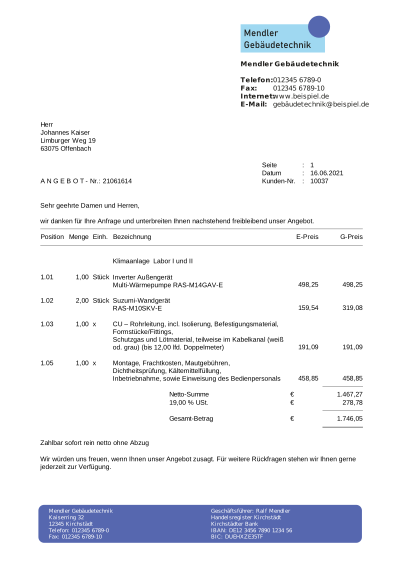
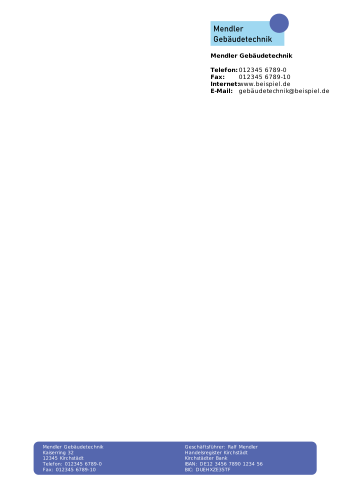
Briefpapier ist das individuelle Layout eines Geschäftsdokuments, wie z. B. bei einem Angebot oder einer Rechnung. Das Dokument beinhaltet im Kopfbereich häufig ein Logo und im Fußbereich Unternehmensdaten, wie Anschrift und Bankverbindung. In TAIFUN können Sie ihr eigenes Briefpapier hinterlegen und für Angebote und Rechnungen verwenden.
Briefpapier anlegen
In TAIFUN legen Sie das Briefpapier wie folgt an:
- Wählen Sie .
Das Fenster Report-Definition suchen wird geöffnet.
- Wählen Sie den Menüpunkt Briefpapiere aus.
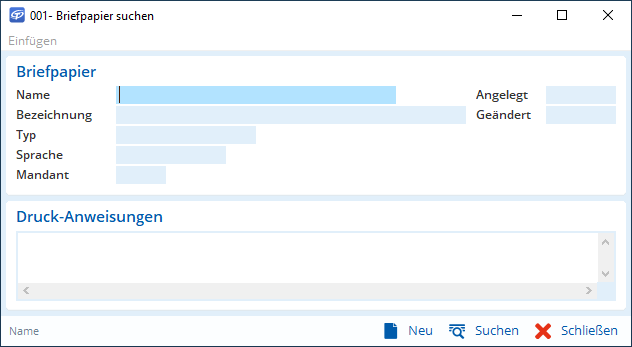
Das Fenster Briefpapier suchen wird geöffnet.

Briefpapier suchen - Wählen Sie
 Neu (Einfg), um ein neues Briefpapier anzulegen.
Der Bearbeitungsmodus Briefpapier anlegen wird geöffnet.
- Vergeben Sie einen Namen (z. B. MENDLER) und eine Bezeichnung (z. B. Standard Briefpapier).
- Wählen Sie im Feld Typ die Option PDF (eingebettet) (für PDF/A-konformes Dokument) aus.
Beachten Sie:Dadurch bleiben die Text- und Schriftartinformationen, Verknüpfungen wie Hyperlinks, E-Mail. o. Ä. erhalten. Das Dokument wird wie gewünscht dargestellt. Für den Rechnungsversand im ZUGFeRD-Format ist diese Einstellung notwendig.
Der Bereich PDF mit dem Feld Datei wird angezeigt.
Tipp:Haben Sie kein PDF/A-konformes Dokument, dann wählen Sie die Einstellung PDF (gedruckt) oder Druck-Anweisungen. Die PDF-Datei wird in ein Bild umgewandelt. Die Dateigröße erhöht sich, Text wird ggf. unscharf dargestellt und kann nicht mehr bearbeitet werden. Hyperlinks funktionieren nicht mehr. - Wählen Sie Mehr.
Der Datei-Explorer wird geöffnet.
- Wählen Sie Ihre Briefpapier-Datei aus (z. B. Briefpapier.pdf).
Tipp:Legen Sie die PDF-Datei im selben Verzeichnis wie das TAIFUN-Hauptprogramm ab, damit entfällt die Angabe eines Pfades. Achten Sie dann darauf, dass die Datei ohne Angabe des Pfades eingetragen wird, ansonsten kann es zu Problemen kommen.
- Wählen Sie unter Mandant den Mandanten aus, für den das Briefpapier gelten soll.
- Wählen Sie Speichern und schließen Sie das Fenster.

Briefpapier anlegen: Wählen der PDF-Datei
 Neu
Neu Mehr
Mehr Speichern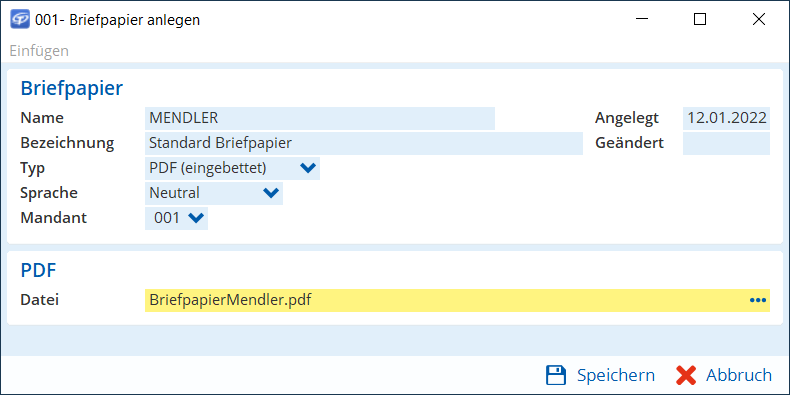
Sie haben das Briefpapier in TAIFUN angelegt. Sollte Ihre PDF-Datei nicht PDF/A-konform sein, erhalten Sie eine entsprechende Fehlermeldung.
Makros zuweisen
Über die Markos wird angegeben, welches Briefpapier in welchem Anwendungsfall verwendet wird. Dem neuen Briefpapier müssen Sie noch das entsprechende Makro zuweisen.
Sie befinden sich im Fenster Report-Definition und definieren das Makro wie folgt:
- Wählen Sie im Menü Makros aus.
Das Fenster Report-Makro suchen wird geöffnet.
- Geben Sie im Feld Name Paper ein.
- Wählen Sie Suchen und anschließend Ändern, um in den Bearbeitungsmodus zu wechseln.
- Suchen Sie unter Definition die Zeile PAPER Standard und tragen Sie unter der Zeile eine neue Zeile mit dem Befehl Paper <Name>,ptOriginal,PDF ein.
Beachten Sie:Die Bezeichnung Paper kennzeichnet, dass es sich um einen Befehl handelt, welcher ein Briefpapier aufruft.
- Ersetzen Sie <Name> mit dem Namen des Briefpapiers (z. B. MENDLER), sodass der Befehl Paper MENDLER,ptOriginal,PDF lautet.
Das Briefpapier wird auf allen Seiten bei der Erstellung einer PDF verwendet.
Beachten Sie:Soll das Briefpapier auch gedruckt werden, müssen Sie eine weitere Zeile, beispielsweise Paper MENDLER,ptOriginalSequel,Printer eintragen. Die verschiedenen Möglichkeiten sind unter Definition aufgelistet. - Wählen Sie Speichern und schließen Sie das Fenster.

Report-Makro ändern

 Ändern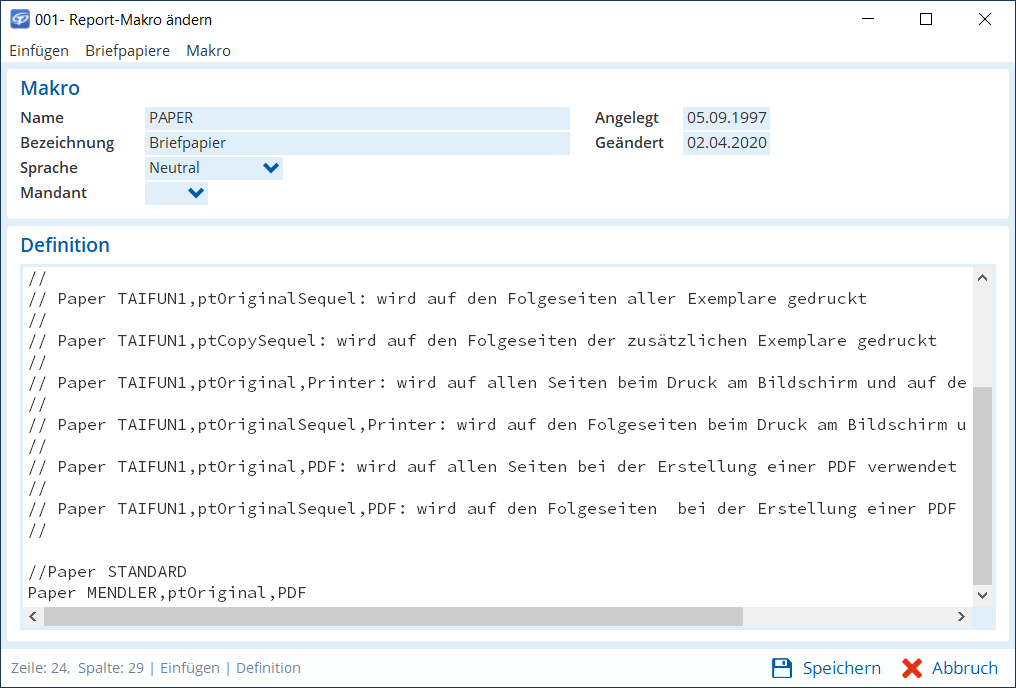
Report Definition
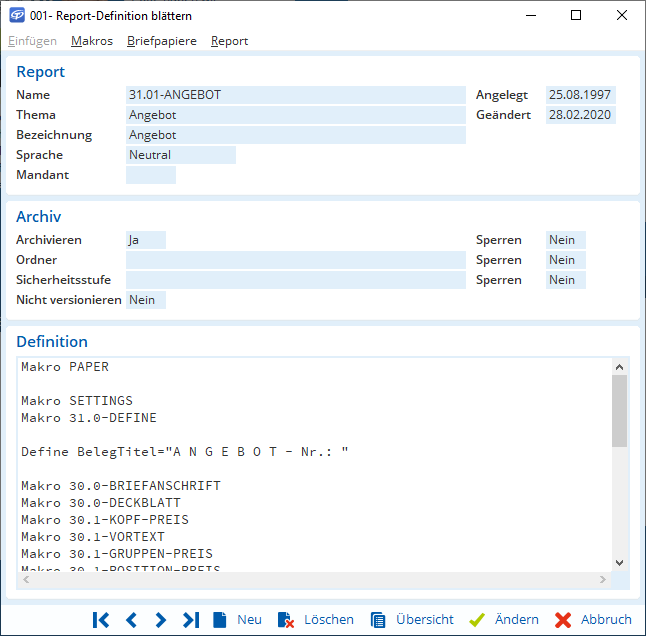
Im Fenster Report Definition können Sie sehen, für welche Dokumente das Briefpapier verwendet wird.
- Geben Sie in das Feld Name 31.01-Angebot ein und drücken Sie Eingabe.
Sie befinden sich im Blättermodus und der Report 31.01-Angebot wird angezeigt.
- Im Bereich Definition sehen Sie den Befehl Makro PAPER.
Das Makro PAPER wird ausgeführt, wenn Sie bei einer Angebotserstellung den Report 31.01-ANGEBOT auswählen.

Report-Definition – das Makro PAPER im Report hinterlegt
Dokument mit Briefpapier drucken
Drucken Sie beispielsweise ein Angebot mit Briefpapier wie folgt:
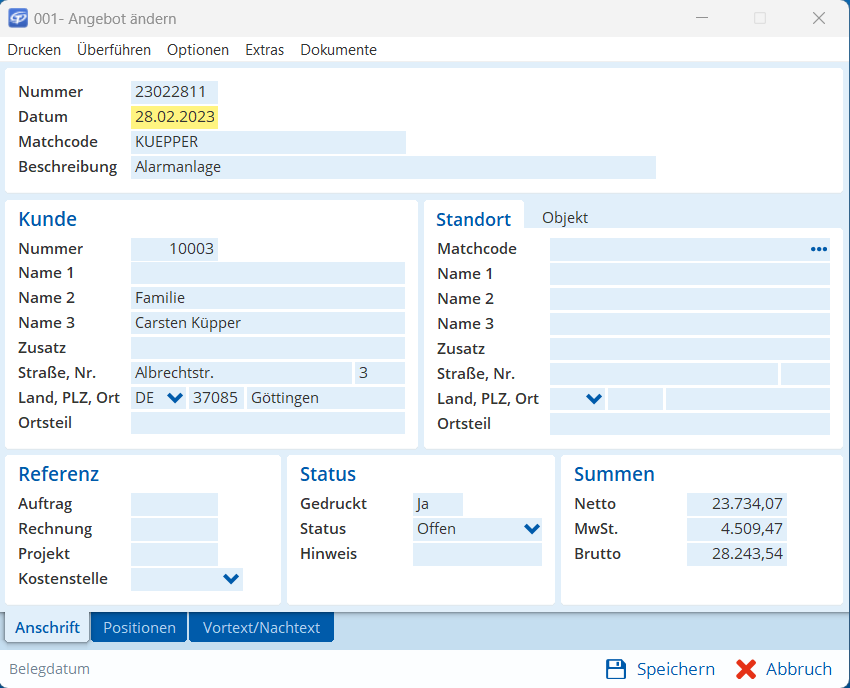
- Öffnen Sie ein Angebot über im Bearbeitungsmodus.

Zu druckendes Angebot im Bearbeitungsmodus - Wählen Sie im Menü aus.
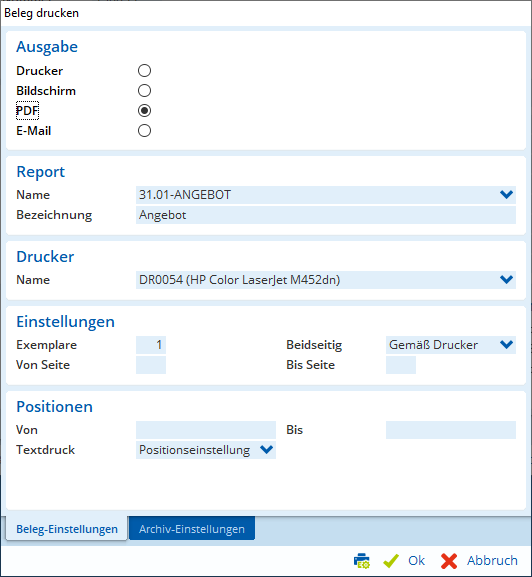
Das Fenster Beleg drucken wir geöffnet.

Beleg drucken - Wählen Sie im Bereich Ausgabe die Option PDF aus, um das Angebot mit dem Briefpapier als PDF-Datei auszugeben.
- Im Bereich Report suchen Sie im Feld Name den Report 31.01.-Angebot.
Tipp:Tippen Sie entweder in das Feld und geben den Namen des Reports über die Tastatur ein, oder Sie öffnen auf den Pfeil, um den Report aus der Liste auszuwählen.
- Bestätigen Sie ihre Auswahl mit Ok .
- Wählen Sie den Speicherort aus und Speichern.
Das Angebot wird mit Briefpapier ausgegeben.
- Schließen Sie das Fenster und öffnen Sie die PDF-Datei über den gewählten Speicherort.
Sie haben ein Angebot mit Briefpapier erstellt und gedruckt.