
Aufmaßbelege anlegen
Projekt und Auftrag anlegen
Um Aufmaßbelege anlegen zu können, benötigen Sie ein Projekt.
- Öffnen Sie über den Menüpunkt das Fenster Projekt.
- Legen Sie mit der Schaltfläche
 Neu ein neues Projekt an.
 - Wählen Sie einen Kunden aus und bestätigen Sie mit der Schaltfläche
 Auswählen.
 - Speichern Sie das Projekt.
Im Projekt benötigen Sie einen Auftrag.
- Wählen Sie im Fenster Projekt ändern den Menüpunkt und bestätigen Sie mit der Schaltfläche Ja.
- Fügen Sie dem Auftrag Positionen hinzu.
Beispiel:Für den Auftrag in diesem Beispiel können Sie Positionen für 20 m Kabel, 12 Steckdosen, 4 Lichtschalter und 8 Leuchten einfügen.
- Schließen den Auftrag mit der Schaltfläche
 Schließen.
 Schließen
Aufmaßbeleg anlegen
Nachdem einige der Arbeiten erledigt sind, möchten Sie ermitteln, welche Positionen bereits verbaut wurden und können diese dem Kunden schon einmal in Rechnung stellen. Zu diesem Zweck legen Sie einen Aufmaßbeleg wie folgt an:
- Wählen Sie im Fenster Projekt ändern den Menüpunkt .
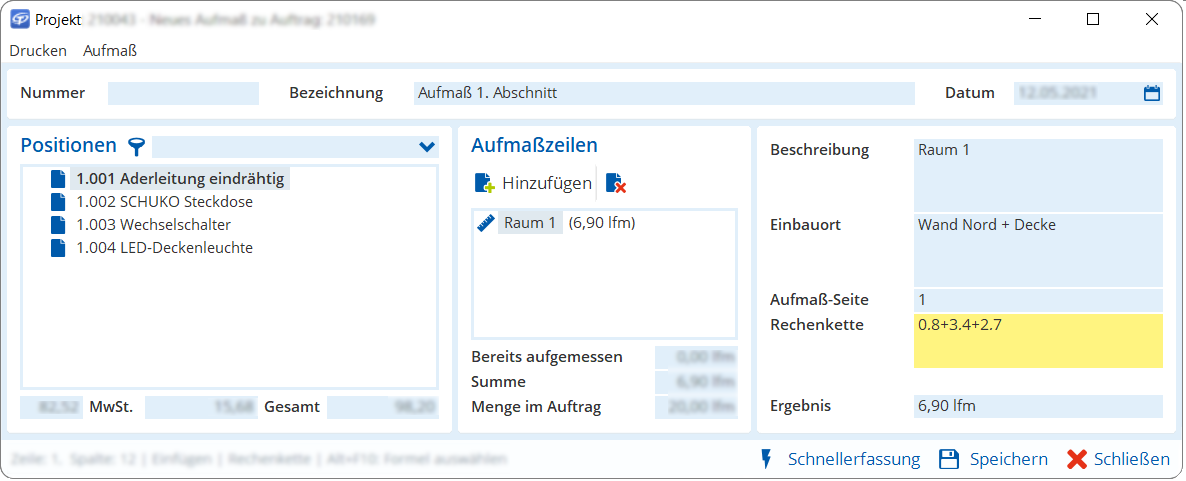
Das Fenster Neues Aufmaß zu Auftrag wird geöffnet.

Aufmaßzeilen anlegen - Bennen Sie den Aufmaßbeleg im Feld Bezeichnung mit Aufmaß 1. Abschnitt.
- Im Bereich Positionen sehen Sie die Positionen des Auftrags. Markieren Sie die erste Position.
- Im Bereich Aufmaßzeilen fügen Sie über Hinzufügen eine neue Aufmaßzeile hinzu.
- Geben Sie im Feld Beschreibung Raum 1 ein. Im Feld Einbauort können Sie genauer angeben, wo Sie die Positionsobjekte verbaut haben.
Tipp:Wenn Ihnen analoge Aufzeichnungen eines Aufmaßes vorliegen, können Sie in das Feld Aufmaß-Seite eine Seitenzahl zu der aktuellen Aufmaßzeile angeben. Tragen Sie bspw. eine 1 ein.
- Im Feld Rechenkette geben Sie die Formel ein, über die Sie die Menge ermittelt haben.
Beachten Sie:Bei Kabeln, die sich über mehrere Wände erstrecken, können beispielsweise die Längen der einzelnen Wände addiert werden.Tipp:Im Kontextmenü über den Menüpunkt Formel auswählen können Sie vordefinierte Formeln für bestimmte geometrische Formen verwenden.
- Legen Sie für die Positionen ggf. weitere Aufmaßzeilen für Raum 2 an.
- Speichern Sie den Aufmaßbeleg mit der Schaltfläche Speichern.
 Hinzufügen
 Speichern
Abschlagsrechnung anlegen
Für den Zwischenstand der verbauten Positionen können Sie eine Abschlagsrechnung wie folgt anlegen:
- Wählen Sie im Projekt .
Das Fenster Rechnung anlegen wird geöffnet.
- Wählen Sie Teilrechnung nach Aufmaßbeleg und bestätigen Sie mit Ok.
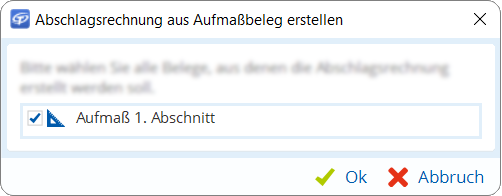
Das Fenster Teilrechnung aus Aufmaßbeleg erstellen wird geöffnet, in dem Sie auswählen können, aus welchen Aufmaßbelegen die Abschlagsrechnung erstellt werden soll.
- Markieren Sie den Aufmaßbeleg und bestätigen Sie mit Ok.

Teilrechnung nach Aufmaßbeleg erstellen
Eine Abschlagsrechnung wird erstellt, die Sie drucken und an den Kunden versenden können. Anschließend müssen Sie die Abschlagsrechnung über den Buchungslauf buchen.
Aufmaßzeilen für Schlussrechnung anlegen
Nach Abschluss der gesamten Elektroinstallation, erfassen Sie die verbliebenen Positionen und erstellen die Schlussrechnung für den Kunden.
- Legen Sie über einen zweiten Aufmaßbeleg an und benennen ihn Aufmaß Endabnahme.
- Im linken Bereich des Fensters über den Filter wählen Sie Unvollständig aufgemessene Positionen.
Nur die Positionen werden angezeigt, bei denen die aufgemessene Menge kleiner als die im Auftrag angegebene Menge ist.
- Erstellen Sie die Aufmaßzeilen wie im ersten Aufmaßbeleg.
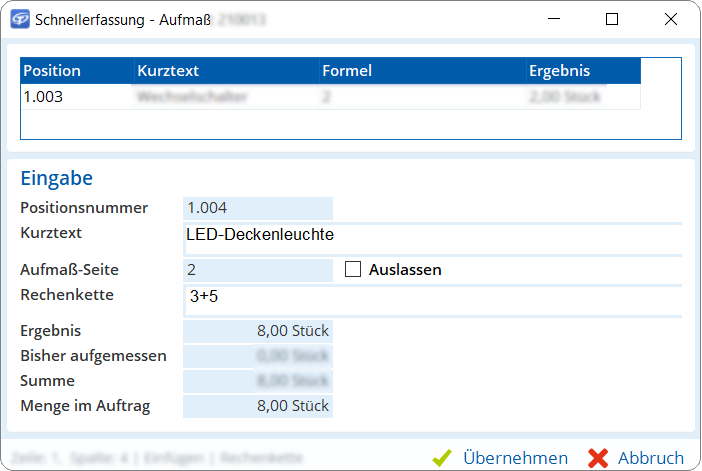
- Alternativ tragen Sie die ermittelten Mengen über die Methode Schnellerfassung ein.
Tipp:Die Schnellerfassung erspart das Abtippen und ist daher besonders vorteilhaft bei Listen mit vielen Positionen.
- Wählen Sie die Schaltfläche Schnellerfassung und bestätigen Sie die Abfrage, ob das Aufmaß gespeichert werden soll, mit Ja.
- Geben Sie in das Feld Positionsnummer die erste Positionsnummer ein, für die Sie Mengen erfassen möchten. Bestätigen Sie mit der Taste Eingabe.
- Tragen Sie unter Aufmaß-Seite eine 2 ein und bestätigen Sie erneut mit der Taste Eingabe.
- Geben Sie unter Rechenkette die Rechenkette ein und bestätigen ein weiteres Mal mit der Taste Eingabe.
- Jetzt können Sie entweder erneut eine Positionsnummer in das entsprechende Feld eintragen oder Sie drücken die Taste + und springen in das Feld Formel der nachfolgenden Position.
Beachten Sie:Das Feld Beschreibung wird bei der Schnellerfassung ignoriert. Falls nötig, können Sie die Beschreibung über die Aufmaßzeilen nachtragen.

Schnellerfassung
- Wählen Sie die Schaltfläche
- Haben Sie alle Mengen erfasst, wählen Sie die Schaltfläche Übernehmen.
- Speichern und schließen den Aufmaßbeleg.
- Wählen Sie unter den Menüpunkt Schlussrechnung nach Aufmaßbeleg.
- Im Fenster Schlussrechnung aus Aufmaßbeleg erstellen wählen Sie den zweiten Aufmaßbeleg.
Beachten Sie:Der erste Aufmaßbeleg ist automatisch markiert, sofern Sie summierte Abschlagsrechnungen erstellen (Einstellung im Projekt unter Allgemein im Feld Summiert).
- Bestätigen Sie mit Ok und drucken Sie die Schlussrechnung.
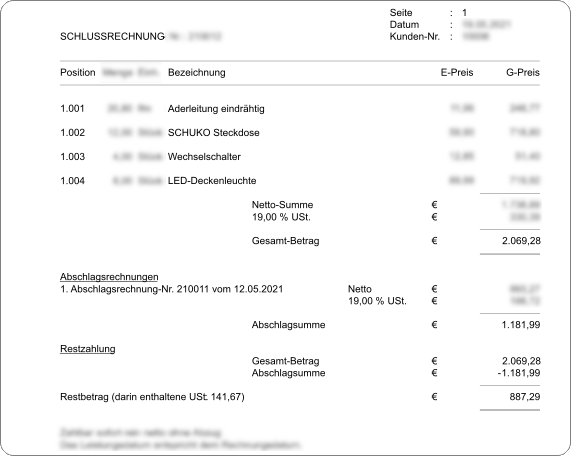
Beachten Sie:Die Abschlagssumme der 1. Abschlagsrechnung wird aufgeführt und vom Gesamtbetrag abgezogen, da sie bereits in Rechnung gestellt wurde.

Schlussrechnung
 Schnellerfassung